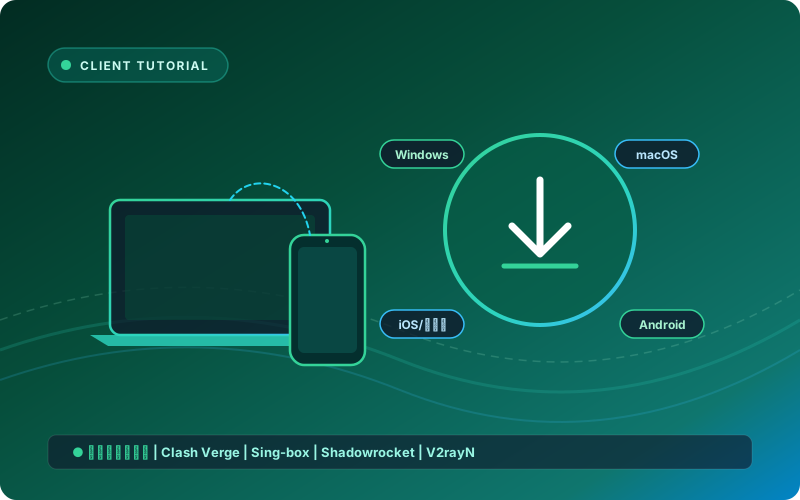
Clash Verge Rev 是一款基于 Mihomo(Clash Meta)内核的开源代理客户端,支持 Windows、macOS 和 Linux。原版 Clash Verge 停止维护后,由社区继续维护的就是这个「Rev」版本。使用流程:下载安装 → 导入订阅 → 选节点 → 打开系统代理。
一、下载与安装
从项目的官方 GitHub Releases 页面下载(入口见本站 客户端下载 页),按电脑类型选择安装包:
| 电脑类型 | 选择的安装包 |
|---|---|
| Windows(绝大多数电脑) | 文件名带 x64-setup.exe 的版本 |
| Windows(ARM 处理器) | 文件名带 arm64-setup.exe 的版本 |
| Mac(M 系列芯片) | 文件名带 aarch64.dmg 的版本 |
| Mac(Intel 芯片) | 文件名带 x64.dmg 的版本 |
macOS 如果打开时提示「已损坏,无法打开」,这是系统对未签名应用的拦截。可以在「终端」中执行下面的命令后再打开:
sudo xattr -r -d com.apple.quarantine "/Applications/Clash Verge.app"
二、导入机场订阅
- 在机场官网用户中心复制「Clash 订阅」链接。
- 打开 Clash Verge Rev,点击左侧的「订阅」。
- 把链接粘贴到顶部输入框,点击「导入」。
- 导入成功后会出现一张订阅卡片,点击这张卡片将它设为当前使用的配置。
三、选择模式和节点
- 点击左侧「代理」,顶部有「规则 / 全局 / 直连」三种模式,日常建议用「规则」:国内网站直连、国外网站走代理。
- 在节点分组里点击闪电图标测试延迟,选择一个延迟低的节点。
四、打开系统代理
- 点击左侧「设置」,打开「系统代理」开关,浏览器等大多数软件就会走代理。
- 建议同时打开「开机自启」,省去每次手动打开。
- 有些软件不走系统代理(例如部分游戏和命令行工具),可以打开「虚拟网卡模式(TUN)」。Windows 上首次开启需要按提示安装「服务模式」。
✅ 小技巧:在「订阅」页面可以右键(或点菜单)更新订阅;建议设置自动更新间隔,保持节点最新。
五、常见问题
- 打开了系统代理,浏览器还是打不开:检查是否装了 SwitchyOmega 等代理插件,插件设置可能覆盖了系统代理;也可以换个节点试试。
- 订阅导入失败:确认链接复制完整;可以先把模式切到「直连」再导入;或者确认机场套餐没有过期。
- 所有节点测速都超时:先更新订阅;仍然超时多半是机场故障,查看机场公告。
想了解节点协议的区别,可以看 VLESS、Trojan、Shadowsocks、Hysteria2 协议对比;手机上使用请看 小火箭 Shadowrocket 使用教程。
常见问题
Clash Verge Rev 是免费的吗?
是的,它是开源免费软件。机场节点需要另外购买。
Clash Verge 和 Clash Verge Rev 有什么区别?
原版 Clash Verge 已停止维护,Clash Verge Rev 是社区接手继续更新的版本,建议使用 Rev 版。
系统代理和 TUN 模式开哪个?
日常用系统代理就够了;遇到不走系统代理的软件时再打开 TUN 模式。
版权声明: 本文为《机场Go博客》原创内容,转载请注明原文链接及出处。
本文链接: https://jichanggocn.blog/clash-verge-rev-tutorial.html
本文链接: https://jichanggocn.blog/clash-verge-rev-tutorial.html